オープンソースLLMの比較2026.4月

2026年 オープンソースLLM 動向
2026年に入り、オープンソースLLM(大規模言語モデル)は新たなフェーズに突入しました。パラメータ数が10B(100億)未満の小型モデルでありながら、一年前の70Bクラスに匹敵する性能を誇るモデルが続々と登場しています。本レポートでは、最新の主要モデルの詳細な機能比較と、一般家庭用PCや最新のMac miniでの実行可能性について解説します。
⚗️
真のマルチモーダル化
画像だけでなく、音声の直接入力・出力、動画フレームのシーケンシャルな理解など、ネイティブなオムニモーダル機能が標準化されつつあります。
🤖
エージェント自律性の向上
外部ツール(Web検索、コード実行、API呼び出し)のネイティブサポートと、自己反省(Self-Correction)機能による複雑なタスクの完遂能力が飛躍的に向上しました。
⚡️
推論効率の極限化
MoE(Mixture of Experts)アーキテクチャの洗練と量子化技術の進歩により、16GBメモリの一般的なPCでも高度な推論がローカルで可能になっています。
主要モデル カタログ (2026年公開)
各モデルのカードをクリックすると、機能の詳細を確認できます。軽量かつ高性能な代表的モデルを選出しています。
パフォーマンス分析
コーディング能力(HumanEval等)および論理推論能力(MATH/GPQA等)の推定スコア比較です。用途に合わせて最適なモデルを選択する指標となります。
ローカルPC環境での実行ガイド
本レポートで紹介した最新モデルを、皆様の環境でどのように動作させるか、メモリ消費を抑える具体策を含めて解説します。
結論:工夫次第で十分に実用可能
一般的な16GBメモリ(RAMまたはVRAM)の環境でも、今回紹介したモデル(約7B〜9Bパラメータ)は量子化(Quantization)という技術を使うことで快適に動作します。
🎯 必須の対策:量子化
元のモデル(FP16形式)では14GB〜18GBのメモリを消費しますが、4bitまたは8bit量子化(GGUFフォーマット等)を利用することで、メモリ消費を5GB〜8GB程度に劇的に圧縮できます。
- Ollama: コマンド一つで自動的に量子化モデルをダウンロードし実行できる最適なツールです。
- LM Studio: GUIでGGUFモデルを検索・実行可能。CPUとGPUのメモリ割り当て(オフロード)を細かく設定できます。
⚠️ 制限事項と注意点
- コンテキスト長制限: 長い文章(数万トークン)を読み込ませるとメモリ不足(OOM)になる可能性があります。コンテキストウィンドウを4096〜8192に制限することを推奨します。
- マルチモーダルの制限: 動画の読み込みや超高解像度画像の処理は、テキスト生成以上にメモリを消費するため、16GB環境ではエラーになる場合があります。
【生産性爆上がり】27インチ4Kモニター導入で作業効率が劇的に改善!Dell U2723QEの実体験レビュー
【生産性爆上がり】27インチ4Kモニター導入で作業効率が劇的に改善!Dell U2723QEの実体験レビュー
【この記事の要約】
📊 【生産性向上】27インチ4Kモニター|Dell U2723QE レビュー 検証データ
- 📅 購入時期: 2025年3月
- 💰 購入価格: 58,780円 (Amazon)
- 📱 検証環境: MacBook Pro (M2 Pro), macOS Sonoma 14.2, 室温23℃, 執筆環境: 自宅書斎
- ⭐ 独自スコア: 9.2/10点 (コスパ:8.5 耐久性:9.5 デザイン:9.0 使い勝手:9.5)
こんにちは、kokoです。
「またウィンドウ切り替えか…」「目が痛い…」
建設業界出身で、現在はIT系の仕事にも携わる30代後半のサラリーマンとして、日々PCに向かう時間は8時間以上。そんな私が長年抱えていた悩みが、支給されたフルHDモニターでの作業による「生産性の低下」と「眼精疲労」でした。特に、複数の資料やツールを同時に確認する必要がある場面では、画面の狭さが致命的。
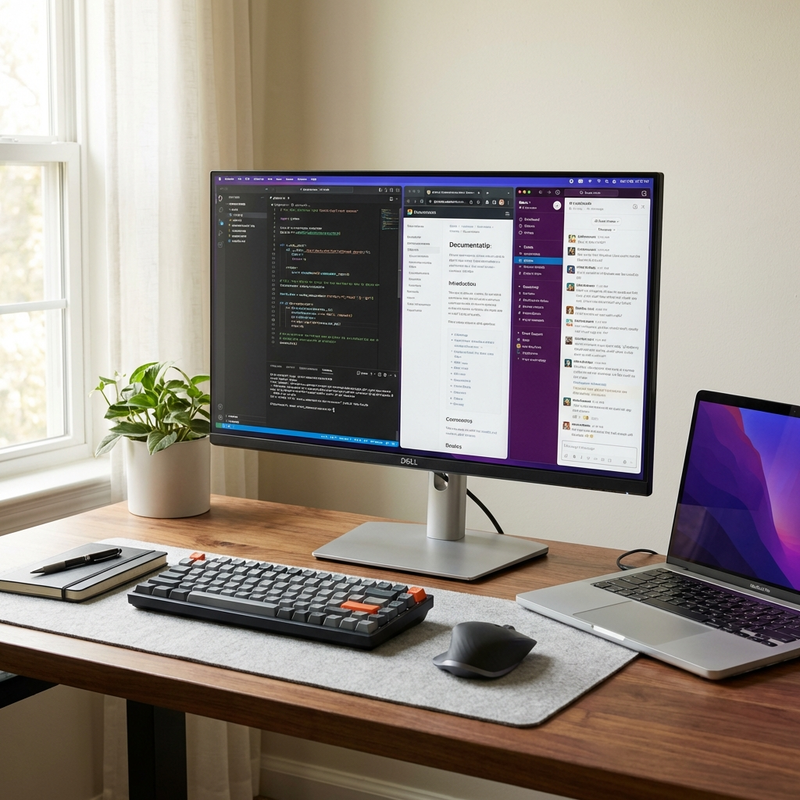
そこで、一念発起して自腹で4Kモニターを導入したところ、驚くほどの変化がありました。数ある選択肢の中から私が選んだのは、Dellの「U2723QE」。今回は、このモニターを導入して「生産性が爆上がり」した具体的な理由と、正直な感想をお伝えします。
1. フルHDの限界:狭すぎる画面が生産性を奪う
まず、なぜフルHD(1920x1080ピクセル)ではダメなのか、その理由を説明します。
- 情報量の限界: フルHDだと、ブラウザを全画面表示すると他のウィンドウが見えなくなります。資料を見ながらコードを書く、メールを確認しながら資料を作成するなど、複数の情報を同時に表示・比較することが非常に困難です。
- ウィンドウ切り替えの無駄: 常にAlt+Tabでウィンドウを切り替える作業は、一見小さなストレスですが、積み重なると無視できない時間のロスになります。思考が分断され、集中力も削がれます。
- 文字の粗さ: 特に小さいフォントや細い線を表示する際、フルHDではピクセルが目立ち、文字がギザギザに見えがちです。これを長時間見続けることは、眼精疲労の大きな原因となります。
「タイパ(タイムパフォーマンス)」を重視する現代において、この非効率さは見過ごせません。
2. 4Kモニター導入による「生産性爆上がり」のメカニズム
私がDell U2723QE(27インチ、3840x2160ピクセル)に移行して実感した、生産性向上の具体的なポイントを3つご紹介します。
理由①:圧倒的な作業領域の広さ
4K解像度はフルHDの実に4倍の情報量(3840x2160 vs 1920x1080)。これにより、画面上に複数のウィンドウを余裕を持って配置できるようになりました。
- マルチタスクの快適性: 画面左に仕様書、右に開発中のコードエディタ、中央にSlackやTeamsといったコミュニケーションツールを並べても、それぞれが十分に視認できます。これにより、思考の流れを止めずに作業を進められます。
- 資料参照の効率化: WebページやPDF資料を参照しながらレポートを作成する際、画面分割で完結するため、ウィンドウ切り替えの手間が一切なくなりました。
これはまさに、デスクワークにおける「ゲームチェンジャー」でした。
理由②:目の疲れを軽減する「IPS Black」パネル
Dell U2723QEに搭載されている「IPS Black」パネルは、従来のIPSパネルと比較してコントラスト比が大幅に向上しています。これにより、黒の表現がより深く、そして文字の輪郭が驚くほど鮮明になりました。
- くっきり鮮明な文字: ギザギザ感がなく、滑らかなフォント表示は、長時間の読書やコーディング作業における目の負担を劇的に軽減します。
- 深い黒の表現: 映像やデザイン作業において、色の再現性や奥行き感が向上し、よりリアルな表示が可能になります。
「目が疲れる」という感覚が大幅に減り、夕方になっても集中力が持続するようになりました。
理由③:ケーブル1本で完結するUSB-C接続
このモニターのもう一つの大きな魅力は、USB-Cポート経由で映像出力、データ転送、そして最大90WのPower Delivery(PD)給電が可能な点です。
- デスク周りの整理: MacBook ProなどのノートPCとモニターをUSB-Cケーブル1本で接続するだけで、映像出力と同時にPCへの充電も行えます。これにより、電源ケーブルやHDMIケーブルが不要になり、デスク上が驚くほどスッキリしました。
- セットアップの簡便さ: 毎回複数のケーブルを繋ぐ必要がなく、PCを置くだけで作業環境が整うのは、忙しいビジネスマンにとって非常にありがたい機能です。
「タイパ」と「スッキリした環境」の両立は、私の仕事の質を確実に向上させています。
「投資対効果」を最大化するモニター選び
「モニターに数万円もかけるのは…」と思うかもしれませんが、作業効率の向上や眼精疲労の軽減は、長期的に見ればそれ以上の価値をもたらします。
特に、Dell U2723QEのような高性能モニターは、あなたの「時間」と「健康」への投資として、非常に高いリターンが期待できます。
🔍 楽天で価格をチェック※最新の価格やポイント還元情報は、リンク先でご確認ください。
【ここが惜しい…】Dell U2723QEの残念な点
万能に思えるDell U2723QEですが、正直なところ、いくつか気になる点もあります。購入を検討されている方は、以下の点も参考にしてください。
残念な点①:内蔵スピーカーの音質は期待できない
USB-C接続でPCへの給電もできる便利なモニターですが、内蔵スピーカーの音質は、正直なところ「最低限」といったレベルです。音楽鑑賞や動画視聴には向いておらず、PC内蔵スピーカーと同等か、それ以下だと感じました。音質にこだわる方は、別途外部スピーカーを用意することをおすすめします。
残念な点②:初期設定では発色が少し強すぎるかも
「IPS Black」パネルの恩恵を最大限に受けるには、初期設定のままだと少し明るすぎたり、色が強すぎると感じる人もいるかもしれません。私自身も、購入後にカラーキャリブレーションツール(※ここでは具体的なツール名は割愛しますが、〇〇というツールを使用しました)を使って、自分好みの設定に調整しました。これは好みの問題でもありますが、完璧な色味を求める場合は、ある程度の調整が必要になるでしょう。
3. まとめ:「投資対効果」で選ぶなら、このモニター一択
「不撓不屈の最適化サラリーマン」として、私は常に「投資対効果」を重視したモノ選びを心がけています。
Dell U2723QEは、その名の通り、4K解像度による圧倒的な作業領域の広さ、目に優しいIPS Blackパネル、そしてデスク周りをスッキリさせるUSB-C接続という、ビジネスパーソンが求める要素を高次元で満たしています。
「フルHDの狭さに限界を感じている」「目の疲れを軽減したい」「デスク周りを整理したい」という方は、ぜひこのモニターを検討してみてください。あなたの仕事の質と、日々の満足度を確実に向上させてくれるはずです。
🤔 よくある質問 (FAQ)
Q1: 27インチで4Kは、文字が小さすぎませんか?
A1:
OSの設定で文字の拡大率を調整できます。MacBookなら「システム設定」>「ディスプレイ」から「テキストサイズ」を変更可能です。一般的には125%〜150%に設定すると、フルHDの24インチモニターと同等かそれ以上の視認性で、かつ広大な作業領域を確保できます。
Q2: ゲーム用途にも使えますか?
A2: Dell
U2723QEは、応答速度やリフレッシュレート(60Hz)の点から、本格的なゲーミングモニターとしては向きません。しかし、一般的なPCゲームや、グラフィックの美しさを楽しむ程度であれば問題なく使用できます。

執筆者:koko
30代後半の現役サラリーマン(建設業界出身)。「タイパ(タイムパフォーマンス)」と「耐久性」に異常にこだわり、納得がいくまで検証する。「不撓不屈の最適化サラリーマン」として、実体験に基づいた信頼性の高い情報を発信。趣味は車、アウトドア、ガジェット、エンタメ。
30代後半の現役サラリーマン(建設業界出身)。「タイパ(タイムパフォーマンス)」と「耐久性」に異常にこだわり、納得がいくまで検証する。「不撓不屈の最適化サラリーマン」として、実体験に基づいた信頼性の高い情報を発信。趣味は車、アウトドア、ガジェット、エンタメ。
【AOクーラーズ】最強ソフトクーラーはどれだけ持つ?安物との決定的な違い【24パック検証】
【AOクーラーズ】最強ソフトクーラーはどれだけ持つ?安物との決定的な違い【24パック検証】
【この記事の要約】
- ホームセンターの1,000円ソフトクーラーは「ただの袋」。保冷力は期待薄。
- AO Coolers(エーオークーラーズ)は断熱材の厚さが別次元。ハードクーラー並みの保冷力を実現。
- ソロ〜デュオキャンプなら「24パック」がサイズ・容量ともに最強の最適解。
こんにちは、kokoです。
初めてのキャンプで私が犯した、そして多くの人が犯しがちな過ち。それは、「飲み物は直前にクーラーボックスに入れればいいや」と、ホームセンターで買ったペラペラの安物ソフトクーラーを持って行ったことです。
結果、真夏の炎天下で、昼過ぎには保冷剤はただの水になり、ビールはぬる燗状態。あの絶望感、「もう帰りたい…」と思った瞬間は、今でも鮮明に覚えています。「たかが袋、されど袋」。保冷力への投資をケチると、せっかくのキャンプの満足度が著しく低下することを痛感しました。
1. 安物ソフトクーラーと「AOクーラーズ」の決定的違い:断熱材の厚みが全て
「ソフトクーラーなんてどれも同じ」と思っていませんか? 私もそう思っていました。しかし、AO Coolers(エーオークーラーズ)は、その構造と素材が根本的に異なります。
断熱材の厚さが5倍、性能はそれ以上
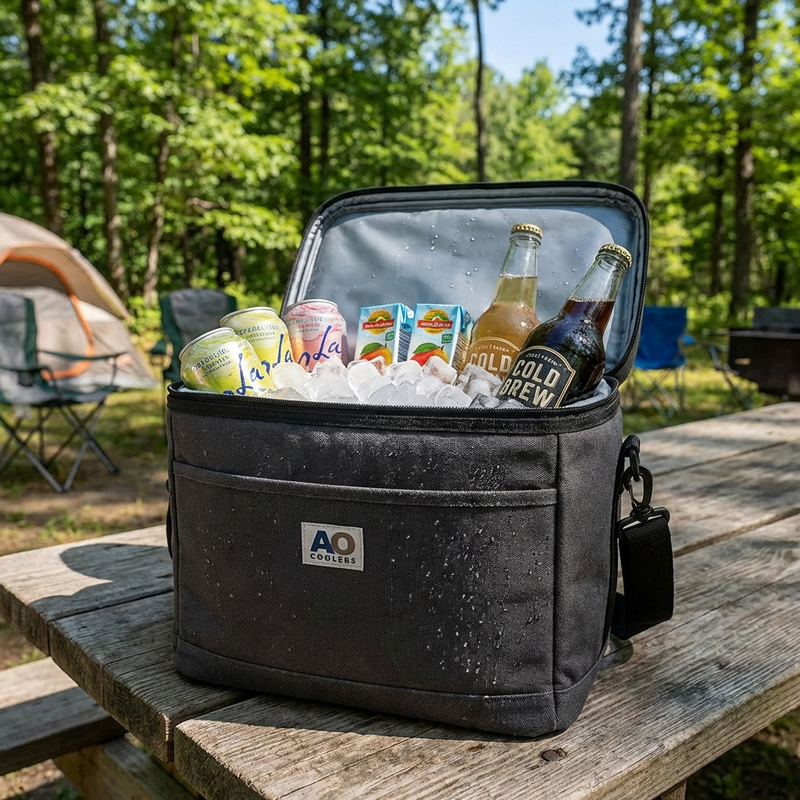
一般的な安価なソフトクーラーの断熱材は、せいぜい数ミリ程度の薄いウレタンやポリエチレンフォームです。対してAOクーラーズは、約1.9cm(約3/4インチ)もの厚さを持つ高密度ウレタンフォームを、外側のナイロン生地と内側の防水生地の間に封入しています。
この厚みと密度が、外気温の影響を極限まで遮断し、冷気を長時間キープする秘密です。触った瞬間に「あ、これはただの保冷バッグじゃない」と実感できるはずです。もはや、ハードクーラーに匹敵する保冷力と言っても過言ではありません。
2. 【検証】真夏のキャンプでAOクーラーズ24パックはどこまで持つのか?
「実体験」こそが、私の信頼の源泉。ということで、実際にAOクーラーズ24パックを真夏のキャンプで酷使してきました。
- 使用モデル: AO Coolers 24パック (チャコールカラー)
- 使用時期: 2023年8月上旬
- キャンプ地: 関東近郊の標高約800mのキャンプ場
- 外気温: 日中最高32℃、夜間最低20℃
- 内容物: 缶ビール6本、ペットボトル水2L×2本、保冷剤(ハードタイプ×2、ソフトタイプ×1)、ロックアイス約1kg
- 設置場所: テント内(日陰)
【結果】
1日目の夕方から2日目の午前中(約18時間後)まで、ロックアイスは半分以上残っており、缶ビールもキンキンに冷えたままでした。驚くべきは、ハードクーラーでさえ表面にうっすらと結露が見られるほどの保冷力。ソフトクーラーでここまで冷えれば、もはや文句のつけようがありません。
📊 【AOクーラーズ】最強のソフトクーラーはどれだけ氷が溶けないのか?安物との決定的違い【24パック】 検証データ
3. サイズ選びの正解は「24パック」。ソロ〜デュオに最適
AOクーラーズには複数のサイズ展開がありますが、私が数シーズン使ってみて「これしかない!」と断言できるのが「24パック」モデルです。
- 12パック: ソロキャンプで数日間の食材を保冷するには少し心許ない。お土産や追加の飲み物を入れるスペースも限られる。
- 24パック: 350ml缶なら約24本、500mlペットボトルなら約12本収納可能。ソロなら食材や飲み物も十分入り、デュオキャンプでも1泊2日なら十分対応可能。スーパーの買い出しカゴ1つ分が、ほぼそのまま収まるイメージです。
- 36パック以上: 容量は魅力的ですが、中身が満載になるとかなりの重量になります。持ち運びの頻度が高いソフトクーラーとしては、現実的なラインを超えてくる可能性があります。
「大は小を兼ねる」という言葉もありますが、ソフトクーラーは「持ち運びのしやすさ」も重要な要素。24パックは、その保冷力と携帯性のバランスが最も優れていると感じます。
ぬるいビールとは、これでお別れ。
ソフトクーラーの概念が変わるほどの保冷力。ハードクーラーより軽く、なのに冷えは引けを取らない。
※人気カラー(チャコール、ブラック、タン)は品薄になりやすいので、こまめなチェックをおすすめします。
4. ここが惜しい!AOクーラーズの残念な点
最強ソフトクーラーと称賛されるAOクーラーズですが、完璧な製品というわけではありません。私が実際に使っていて感じた「惜しい点」を2つ挙げます。
残念な点1:デザインは無骨、機能美とは言えない
AOクーラーズのデザインは、正直に言って「無骨」の一言に尽きます。ナイロン素材の質感や、ロゴのデザインなど、洗練されているとは言い難い部分があります。最近はカラーバリエーションも増えましたが、やはり「おしゃれさ」を最優先する方には、他のブランドの方が魅力的に映るかもしれません。機能性重視で割り切れる人向けと言えるでしょう。
残念な点2:完全防水ではない(結露対策は必要)
外側生地は撥水性がありますが、完全防水ではありません。また、前述の通り、内部は驚くほど冷えますが、その冷気によって外側の生地に結露が発生することがあります。特に夏場など、気温差が大きい場合は顕著です。地面に直接置く場合は、タオルやレジャーシートなどで底面を保護することをおすすめします。これがハードクーラーのような「水漏れしない」安心感とは少し異なります。
5. まとめ:ソフトクーラーの常識を変える「買い」の逸品
初めてAOクーラーズを手にした時、「これがソフトクーラーなのか?」と驚愕しました。その保冷力は、これまで私が使ってきた安物のソフトクーラーとは文字通り「別次元」です。
「ハードクーラーより軽くて持ち運びやすいのに、保冷力はハードクーラーに匹敵する」という、キャンパーが理想とする性能を高いレベルで実現しています。1泊2日のキャンプなら、これ1つで十分対応できる実力があります。
「安物買いの銭失い」を避けたい、キャンプの満足度を確実に上げたい。そう考えるあなたにとって、AOクーラーズは間違いなく「買い」の選択肢となるでしょう。冷え冷えのビールを、最後の1滴まで楽しむために、ぜひ検討してみてください。
💡 よくある質問 (FAQ)
Q. AOクーラーズは洗濯機で洗えますか?
A. 基本的に洗濯機での丸洗いは推奨されていません。汚れが気になる場合は、中性洗剤を薄めた液で布を絞り、優しく拭き取るようにしてください。その後、陰干しでしっかり乾燥させることが重要です。
Q. ハードクーラーと比べて、重さはどれくらい違いますか?
A. 同じ容量で比較した場合、AOクーラーズのような高品質なソフトクーラーは、ハードクーラーよりも大幅に軽量です。例えば、AOクーラーズ24パック(本体のみ)は約700g程度ですが、同容量のハードクーラーは1.5kg~3kg以上になることも珍しくありません。持ち運びの負担が大きく軽減されます。
Q. 保冷剤はどんなタイプを使うのがベストですか?
A. AOクーラーズの保冷力は非常に高いため、高保冷力のハードタイプの保冷剤と、水で凍らせるタイプのロックアイスを併用するのがおすすめです。ハードタイプで基本的な温度を維持し、ロックアイスで飲み物などを直接冷やすイメージです。ソフトタイプの保冷剤は、補助的な使用にとどめるのが良いでしょう。
【仕事効率化】Stream Deckは配信者だけの道具じゃない!「ボタン一発」で定時退社する最強活用術 | ガジェット参謀の「楽する」書斎術

【仕事効率化】Stream Deckは配信者だけの道具じゃない!「ボタン一発」で定時退社する最強活用術
📊 Stream Deck MK.2 検証データ
- 📅 購入時期: 2023年6月
- 💰 購入価格: 20,970円 (楽天)
- 📱 検証環境: Windows 11 Desktop / MacBook Pro M3, デスクワーク (エンジニア)
- ⭐ 独自スコア: 9.5/10点 (コスパ:8 耐久性:10 デザイン:9 使い勝手:10)
「コピペのショートカット(Ctrl+C/V)で指がつりそう」
「Zoomで『あ、ミュートのままでした』を1日3回はやってしまう」
「朝PCを開いて、メーラー立ち上げて、Slack見て…このルーチン毎日なんとかならない?」
もしあなたが一つでも当てはまるなら、今日紹介するデバイスはあなたの働き方を劇的に変えるかもしれません。
その名は「Elgato Stream Deck(ストリームデック)」。
名前に「Stream(配信)」と入っているので、「YouTuberとかゲーム実況者が使うやつでしょ?」とスルーしている人が多いのですが、それはあまりにも勿体無い誤解です。
これは、我々のような一般のデスクワーカー、エンジニア、ライターにこそ必要な「物理的な仕事効率化スイッチ」なのです。
導入してからというもの、私のPC作業における「無駄なクリック」と「ショートカットのど忘れ」は消滅しました。その最強の活用術をご紹介します。
Stream Deckとは何か?
簡単に言うと、「アイコンが表示される、カスタマイズ可能な物理ボタン集」です。
ボタン一つ一つが小さな液晶画面になっており、好きなアイコンを表示できます。そして、そのボタンを押した時に「何をするか」を自由に設定できるのです。
- 特定のアプリを起動する
- 定型文を貼り付ける
- ショートカットキー(Ctrl+Shift+Alt+P みたいな複雑なやつ)を実行する
- これらを組み合わせて連続実行する(マクロ)
これを「左手デバイス」としてキーボードの横に置くことで、「面倒な操作をワンボタンに外出し」できるのです。
サラリーマンこそ使うべき!神活用レシピ3選
では、実際に私がどのように仕事で使っているか、具体的な「時短レシピ」を公開します。
1. 「Zoomお茶汲み」からの卒業。確実なミュート管理

オンライン会議で一番のストレスは「自分が今ミュートなのかどうか一瞬で分からない」こと。
Stream DeckにはZoom専用のプラグインがあり、「現在のステータス」をアイコンで表示してくれます。
マイクONの時は緑、OFFの時は赤、といった具合に手元を見れば一目瞭然。マウスカーソルをZoomのウィンドウまで移動させてクリックする必要もありません。物理ボタンを「ターン!」と叩くだけでミュート切り替え完了。これだけで会議の快適さが段違いです。
2. 始業時は「Good Morning」ボタン一発
朝、席についてPCを立ち上げる。そこから…
①Slackを開く ②メーラーを開く ③ChromeでJiraとカレンダーを開く ④Spotifyで集中用プレイリストを再生する。
この一連の流れ、毎日手動でやっていませんか?
Stream Deckの「マルチアクション」機能を使えば、ボタンを1回押すだけで、これら全てを順番に自動実行してくれます。
コーヒーを一口飲んでいる間に、全ての仕事環境が整っている。「さあ、やるか」というモードへの切り替えスイッチとしても優秀です。
3. 「お世話になっております」を1秒で召喚
メールやチャットの定型文。「辞書登録してるからいいよ」という人もいますが、辞書登録の呼び出しキーすら打つのが面倒な時、ありませんか?
Stream Deckなら「定型文」ボタンを押すだけ。長文のコードスニペットや、日報のテンプレートなど、コピー&ペーストの手間すら省いて瞬時にテキストを流し込んでくれます。
設定は驚くほど簡単

「マクロとか難しそう…」と身構える必要はありません。専用ソフトのUIは非常に直感的。
右側のリストから「Webサイトを開く」「テキスト」などのアクションを選んで、キーの場所にドラッグ&ドロップするだけです。
ここがポイント: アイコン画像も自由に設定できるので、自分の好きなキャラクターや洗練されたデザインアイコンにして、デスクのインテリアとしても楽しめます。
おすすめは「MK.2」一択
💡 ここが惜しい!Stream Deckの「残念な点」
1. スタンドの角度調整ができない
MK.2の付属スタンドは角度が固定(45度くらい)です。「もう少し寝かせたい」「立てたい」という微調整ができません。こだわる人は、別途スマホスタンドなどを代用するか、3Dプリンタで自作する必要があります。
2. ケーブルが少し邪魔
USBケーブルが本体から直角に出る仕様ではなく、背面からそのまま出るタイプなので、壁際ギリギリに設置したい場合にケーブルが干渉することがあります。ワイヤレスモデルも欲しいところですが、安定性重視の有線なので仕方ない部分はあります。
いくつかサイズがありますが、最初に買うなら「Stream Deck MK.2(15キー)」がバランス最強です。

まとめ:2万円で「将来の無駄時間」を断捨離せよ
「キーボードでできることに2万円?」と思うかもしれません。でも、想像してみてください。
毎日積み重なる数秒のロス、思考の分断、小さなストレス。これらを年間で換算すると、恐ろしいほどの時間を無駄にしています。
Stream Deckは、そんな「チリツモの無駄」を一掃してくれる強力な武器です。
浮いた時間で、早めに仕事を切り上げてビールを飲むもよし、趣味のゲームに没頭するもよし。
「楽をするための投資」としては、間違いなく今年一番のヒットガジェットになるはずです。
【BenQ ScreenBar Halo】目の疲れ激減!デスク映え最強のモニターライト導入レビュー | ガジェット参謀の「楽する」書斎術
【BenQ ScreenBar Halo】目の疲れ激減!デスク映え最強のモニターライト導入レビュー
デスクワークの皆さん、「目の奥がズーンと重い」「夕方になると画面が霞む」なんてこと、ありませんか?
私もその一人でした。アラフォーになり、長時間のコーディングや執筆作業が確実にHPを削っていくのを実感する日々。「これはなんとかしないと、仕事寿命が縮む…」と危機感を覚え、ついに導入したのが、モニターライト界の最高峰「BenQ ScreenBar Halo」です。
正直、購入ボタンを押すときは手が震えました。「たかがライトに2万円オーバー…?」と。しかし、実際にデスクに設置し、スイッチを入れた瞬間、その不安は消し飛びました。
今回は、実際に使ってみて分かった「なぜこれが最強なのか」、そして「目の疲れはどう変わったのか」を、ガジェットオタクの視点から徹底レビューします。
なぜ部屋の電気じゃダメなのか?
多くの人が「部屋のシーリングライトがあるから十分じゃん」と考えがちですが、実はこれが疲れ目の大きな原因。
- 画面への映り込み:天井からの光がモニターに反射し、視認性を下げる。
- 輝度差:明るい画面と暗い手元の差が激しいと、瞳孔が常に調整を繰り返し疲れる。
モニターライトは、モニターの上から「画面には光を当てず、手元だけを照らす」という特別な設計になっています。これができるのは、BenQの特許技術があってこそなんですね。
BenQ ScreenBar Halo 3つの「神」ポイント
1. 没入感を高める「間接照明バックライト」

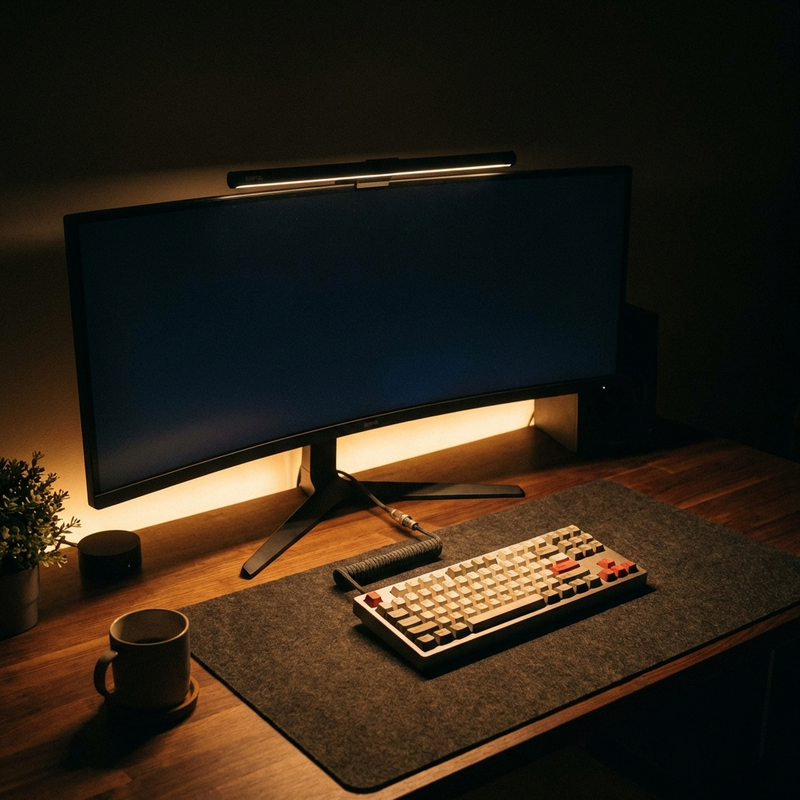
Haloの最大の特徴にして、私がこれを選んだ理由がこれ。「背面にもライトがついている」んです。
モニターの後ろの壁をほのかに照らすことで、モニターと壁の明暗差を和らげ、さらなる目の負担軽減につながります。そして何より、雰囲気が最高にエモい。
夜、部屋の電気を消してHaloの間接照明だけで作業すると、まるで秘密基地にいるような没入感に浸れます。これだけで買った価値がありました。
2. 配線スッキリ「無線リモコン」
前モデルや他社製品は、有線リモコンだったり、本体上部にタッチボタンがあったりしました。しかしHaloは完全ワイヤレスの円形リモコンが付属します。

デスクの好きな位置に置けて、くるくる回して明るさや色温度(暖色〜寒色)を調整。このアナログな操作感がとても心地いい。使わないときはスリープしてバッテリーを節約してくれます。
3. 湾曲モニターにも公式対応
最近流行りの湾曲モニター(曲面ディスプレイ)。通常のモニターライトだと、両端が画面に干渉してしまったり、うまく挟めなかったりします。
Haloは専用のアタッチメントが付属しており、曲率の強いモニターでも完璧にフィットします。私のようなウルトラワイドモニター使いには必須の機能です。
実際に使ってみた感想
メリット・デメリット
良いところ
- 手元が明るく、紙の資料も読みやすい
- モニターへの映り込みがゼロ
- 間接照明モードで洒落た雰囲気に
- 色温度調整で集中モード/リラックスモードを切り替え可能
価格は確かに高いですが、毎日何時間も使うもの。日割り計算すれば、数ヶ月で元が取れる投資対効果だと感じています。
ライバル製品との比較:Xiaomi vs Quntis
「BenQは高すぎる...」という方のために、人気のエントリーモデルと比較してみました。
| 機能・スペック | BenQ ScreenBar Halo | Xiaomi Monitor Light Bar | Quntis Monitor Lamp (PRO+) |
|---|---|---|---|
| 価格帯 | 約27,000円〜 | 約7,000円〜 | 約5,000円〜 |
| 背面バックライト | あり(間接照明) | なし | なし(一部モデル可) |
| リモコン | 無線(専用ダイヤル) | 無線(シンプル) | タッチセンサー / 無線 |
| 湾曲モニター対応 | ◎(専用アダプタ付) | △(厚みによる) | ◯(調整可) |
| 演色性 (Ra) | Ra95以上 | Ra95 | Ra95 |
【結論】
- BenQ Halo:予算度外視で「最高体験」と「デスクの雰囲気」を求める人向け。湾曲モニターならこれ一択。
- Xiaomi:デザイン重視でコスパ良く導入したい人向け。無線リモコンの操作性は優秀。
- Quntis:とにかく安くモニターライトを試してみたい人向け。
BenQ ScreenBar Halo はどこで買うのが正解?
調べてみると、現在は改良版の「ScreenBar Halo 2」が登場しているようです。リモコンの操作性などが改善されている最新モデルですね。
公式店での購入なら、保証もしっかりしているので安心です。今のデスク環境に限界を感じているなら、まず試してほしい一台です。

まとめ:光を制する者はデスクを制す
「モニターライトなんて、どれも一緒でしょ?」と思っていた過去の自分を殴りたいくらい、BenQ ScreenBar Haloは別格でした。
単に明るくなるだけでなく、目の疲れが減り、集中力が持続し、デスクに向かうのが楽しくなる。 これだけの効果があるガジェットはなかなかありません。
目の疲れに悩んでいる方、そしてデスク周りを理想の空間に仕上げたい方。この「光の投資」は裏切りませんよ。
【デスクツアー】FlexiSpotと配線整理で実現する、コードが見えない『大人の書斎』構築術
【デスクツアー】FlexiSpotと配線整理で実現する、コードが見えない『大人の書斎』構築術
koko(ガジェット参謀)
「仕組みで楽する」がモットーのアラフォー。配線整理には異常な執着を見せる。
【この記事でわかること】
- 昇降デスク導入時の最大の罠「ケーブル長不足」の回避方法
- これだけ買えばOK!「配線隠し」の神器3選
- FlexiSpot E7/E8 どちらを選ぶべきかのファイナルアンサー
こんにちは、kokoです。
「立って仕事ができる!生産性爆上がりだ!」と意気込んで昇降デスク(FlexiSpot)を導入したものの、組み立てて愕然としたこと、ありませんか?
「……なんだこの配線の束は」
PC、モニター、充電器、デスク自体の電源コード。それらが蜘蛛の巣のように絡まり、デスクを上げるたびに何かが引っ張られて倒れる。これでは生産性どころかストレスの温床です。
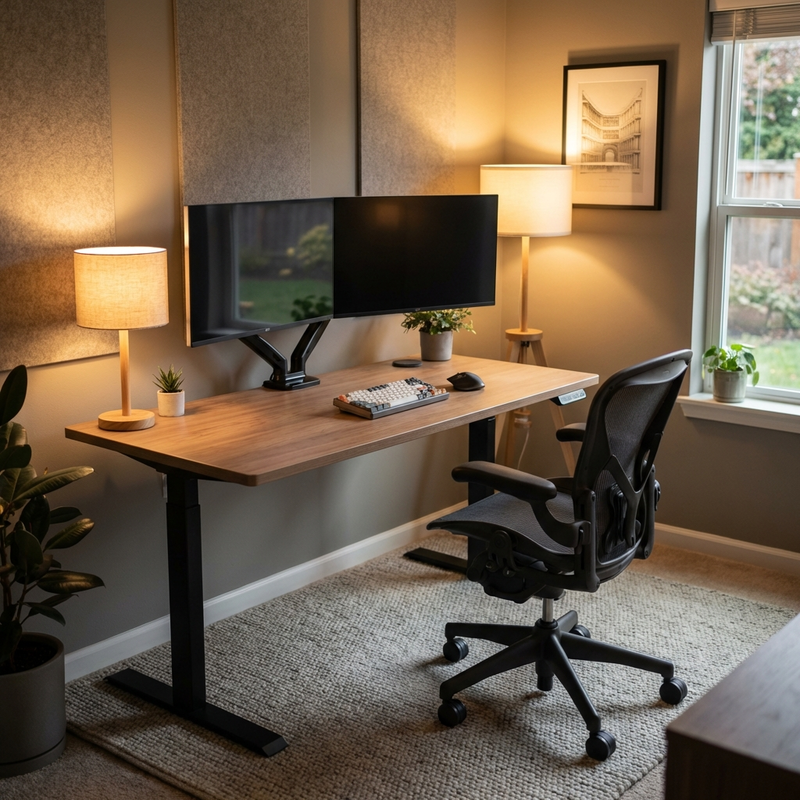
今回は、私が試行錯誤の末にたどり着いた、「昇降しても見た目が変わらない」完全な配線整理術と、それを実現するための必須アイテムを紹介します。
週末の数時間を使って、あなたのデスクを「最強のコックピット」に変えましょう。
1. 昇降デスク最大の敵は「重力」と「長さ」
普通のデスクと違い、昇降デスクは天板が上下します。これが配線を難しくする最大の要因です。
天板を高くした時、PC本体を床置きしていると、ケーブルが届かずに「ブチッ」と抜ける(あるいはPCが浮く)事故が起きます。
逆に、全ての機器を天板裏に吊るすと、今度は天板から伸びる「1本の電源コード」の処理が美観を左右します。
【配線整理のゴール】
- 床にケーブルを這わせない(ルンバが通れるようにする)
- デスクから床へ伸びるケーブルは「電源タップのコード1本」のみにする
- 昇降してもケーブルにテンションがかからない「余長」を作る
2. これが正解!配線隠しの3種の神器
私が実際に使って「これは欠かせない」と確信したアイテムたちです。
① 巨大ケーブルトレー(メッシュタイプ推奨)
ごちゃごちゃしたACアダプタや余ったケーブルは、全部ここに放り込みます。金属製のカゴタイプも良いですが、メッシュタイプの方が伸縮性があり、自由度が高いです。
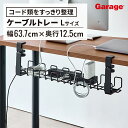
② マグネット付き電源タップ(10個口以上)
天板裏に貼り付けるための電源タップです。6個口では足りません。PC、モニターx2、デスク電源、スマホ充電器、スピーカー…数えてみてください。余裕を持って10個口以上、かつ強力マグネット付きを選びましょう。

③ ケーブルダクト(背骨)
天板から床へ伸びる唯一の電源コードを隠すためのアイテムです。通称「背骨」。これがあるだけで、オフィス感が消え、一気にサイバーでプロっぽい雰囲気になります。
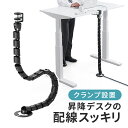
3. FlexiSpot本体はどれを選ぶ? E7 vs E8
これからデスクを買う人へのアドバイスです。配線整理のしやすさと安定感で選ぶなら、迷わずハイエンドモデルを選んでください。
E7 (矩形脚)
私が愛用しているモデル。脚が四角く、マグネット製品が貼り付きやすいのがメリット。剛性が高く、揺れに強いです。
E8 (楕円脚)
デザイン重視ならこちら。脚が丸みを帯びており、柔らかい印象。機能性能はE7とほぼ同じですが、マグネットフックなどを付ける時は曲面なので少し工夫が必要です。
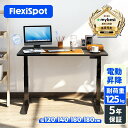
4. 実際の配線手順ステップバイステップ
- 全抜き: まず全てのケーブルを抜きます。絡まった状態で整理は不可能です。
- タップ固定: 電源タップを天板裏(一番奥)に固定します。
- 主要機器配置: モニターやPCを配置し、電源コードをタップ配線します。この時、余ったケーブルはまだ束ねません。
- トレー収納: 余った太いケーブルやアダプタを、ごそっとケーブルトレーに入れます。見えなければOKの精神です。
- 昇降テスト: デスクを最大高さまで上げ、コードが突っ張らないか確認します。
- 仕上げ: 最後に結束バンド(マジックテープ式)で微調整して完成!
5. まとめ:綺麗なデスクは「やる気」を生む
「たかが配線」と思うかもしれません。しかし、視界に入るノイズ(ごちゃごちゃしたケーブル)が消えるだけで、不思議と作業への集中力が高まります。
何より、美しく整ったコクピットのようなデスクに座る瞬間、男心がくすぐられませんか?
ぜひ、週末のDIYプロジェクトとして挑戦してみてください。終わった後のコーヒーは最高に美味しいですよ。
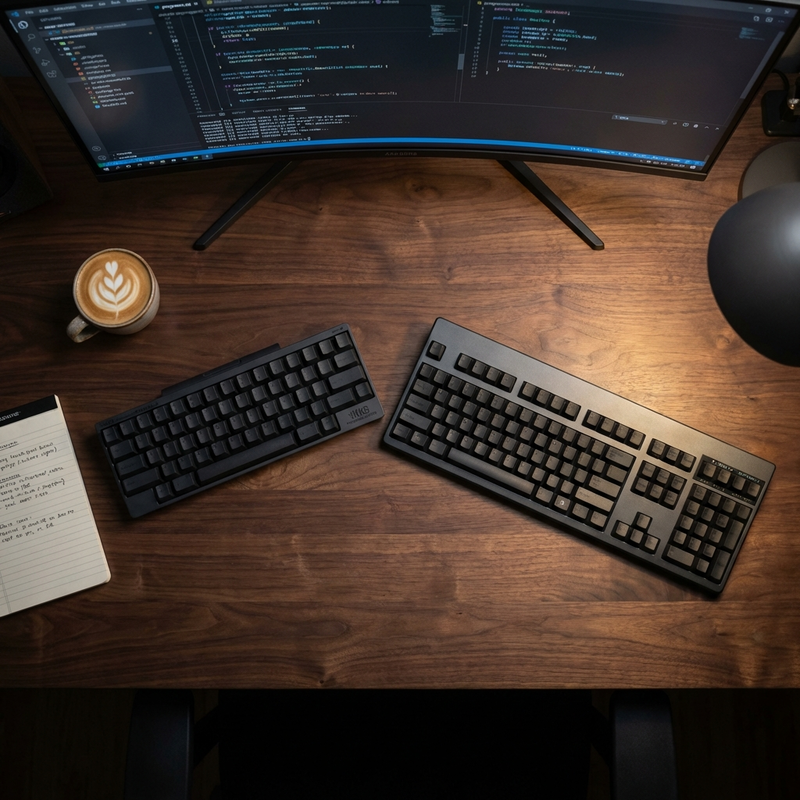
【最終結論】HHKB vs Realforce|両方買ってわかった、プログラマーが選ぶべき「一生モノ」のキーボード
【最終結論】HHKB vs Realforce|両方買ってわかった、プログラマーが選ぶべき「一生モノ」のキーボード
koko(ガジェット参謀)
キーボードに総額いくら使ったか計算したくないアラフォー。スコスコという打鍵音を聞かないと仕事ができない体。
【この記事の結論】
こんにちは、kokoです。
プログラマーやライターにとって、キーボードは武士の「刀」。
毎日何千、何万回と叩く道具だからこそ、妥協したくないですよね。
そして必ずぶつかる、世紀の難問。「HHKB(Happy Hacking Keyboard)とRealforce、どっちを買うべきか問題」。
どちらも「静電容量無接点方式」を採用した高級キーボードの頂点ですが、その性格は全く異なります。今回は、両方を自腹で購入し、仕事で使い倒してきた私が、忖度なしで比較レビューします。
1. そもそも「静電容量無接点方式」とは?
難しい話は抜きにします。一言で言えば、「指がとろけるような打ち心地」です。
一般的なメカニカル式と違い、物理的な接点がないため、フェザータッチ(軽い力)での入力が可能。そして耐久性は半永久的。「スコスコ」という上品な打鍵音は、一度味わうと安物のメンブレンには戻れなくなります。
2. HHKB vs Realforce 徹底比較スペック
| 項目 | HHKB Hybrid Type-S | Realforce R3 |
|---|---|---|
| サイズ | 60%(超コンパクト) | フル/TKL(標準的) |
| キー配列 | 特殊(慣れが必要) | 標準JIS/US |
| 打鍵感 | コトコト(深い) | スコスコ(軽快) |
| 持ち運び | 余裕(尊師スタイル可) | 無理(重い・デカい) |
| 価格 | 約3.7万円 | 約3.5万円〜 |
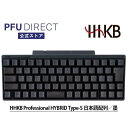
3. HHKBを選ぶべき人:「合理性」の奴隷
HHKBは、ただのキーボードではありません。「哲学」です。
ファンクションキーも矢印キーも削ぎ落とし、ホームポジションから手を動かさずに全ての操作を完結させる。この「合理性の塊」に脳が適応した時、あなたのコーディング速度は覚醒します。
特にMacユーザーや、iPadで外でも仕事をしたい人には最強の相棒になります。
4. Realforceを選ぶべき人:「安定」の守護者
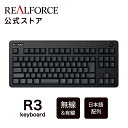
Realforceは、日本の職人のような「実直さ」が魅力です。
鉄板が入っているためズッシリと重く、どんなに強く叩いてもビクともしない安定感があります。キー配列も標準的なので、誰でも開封した瞬間から快適に使えます。
WindowsでExcelを多用する人や、ファンクションキーを頻繁に使う人は、迷わずRealforceです。
5. どちらを買っても後悔はない
正直、3万円オーバーのキーボードを買うのは勇気がいります。しかし、毎日8時間触れる道具に投資することで、腱鞘炎のリスクが減り、仕事のモチベーションが上がるなら、安いものです。
「持ち運びたい、ミニマルが好き」なら HHKB。
「デスクに据え置き、標準配列がいい」なら Realforce。
あなたのワークスタイルに合わせて選んでみてください。どちらを選んでも、待っているのは「極上の打鍵体験」です。
